
メインメニュー
スマートフォン向けのアプリでさらにFAXが手軽に使えます
本サイトは、プロモーション(アフィリエイト広告等)が含まれています。
ここでは、インターネットFAXが更に便利に使えるスマートフォン向けFAXアプリについてご案内しています。
インターネットFAXがスマートフォンで更に簡単、便利に使えます
スマートフォン(iPhone、Android)で利用ができるアプリを使えば、FAXの閲覧だけでなく、送受信を更に手軽に利用することができます。スマートフォンのネット接続機能と利用しているメールアドレスを使って、オンラインからインターネットFAXを利用することができます。
もっと手軽にFAXを送受信
各社から提供されているスマートフォン向けのアプリを利用すれば、更に手軽にFAXを利用することができます。インターネットFAXのアプリでは、開けばそのまま簡単にFAXを確認し、タップ操作(アプリの起動や選択を行うためのつつく動作)により閲覧などができます。FAXを確認するには、これまではパソコンで確認する方が画面も大きく読みやすいものでしたが、専用アプリを利用すればスマートフォンでも簡単に閲覧することができます。もちろんピンチ操作(写真や画面を拡大・縮小する動作)で資料の大きさも簡単に拡大することができます。FAXアプリを利用すれば、FAXの送受信もスマートフォンから簡単に操作できます。
- 専用アプリの提供をしていないサービスが多くありますので、興味のあるサービスでの提供有無をご確認ください。
閲覧・受信・送信の動作が全てスマホ上から可能
スマートフォン向けの専用アプリを使えば、アプリ上で受信したFAXを一覧で確認することができます。メールへの転送の場合は、メールとFAXが入れ子で届き、メール一覧の中からFAXだけをピックアップするのは大変ということもあります。しかし専用のアプリを使えばメールとは混在せず、FAXだけが一覧表示されます。そのままタップ操作で簡単に返信もできるので、閲覧・受信・送信といった一連の動作を全てスマホ上から自由自在にすることができます。
移動中にもスマホで対応
ノートPCで利用する場合にFAXを確認するには多少のスペース(ノートPCを広げるスペース)と送受信のためのインターネットへ回線(光ファイバーやWi-Fiなど)が必要でしたが、スマートフォンから操作すれば、移動中の電車の中などからでも手軽にFAXが使えます。スマートフォン用のアプリを利用すれば、全ての操作はアプリ上で完結するから、タイミングの良いときに利用することができます。
スマートフォン向けのインターネットFAXアプリ
インターネットFAXを提供する世界最大手のeFaxでは、iphone向けには「eFax iPhoneアプリ」、Android向けには「eFax Androidアプリ」を提供しています。
このアプリは、メールを使わずにFAXの送受信をアプリ内で完結することができるアプリです。またスマートフォンのカメラから撮影した書類などもそのままFAXに送信することができる便利なFAX専用アプリです。
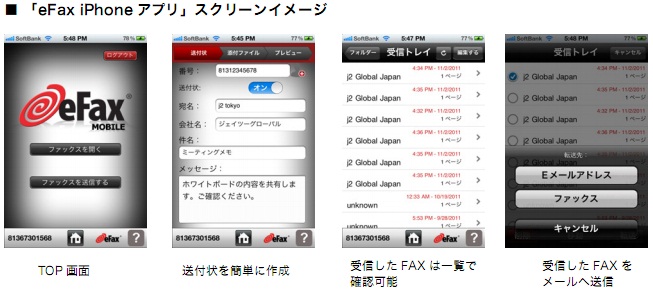
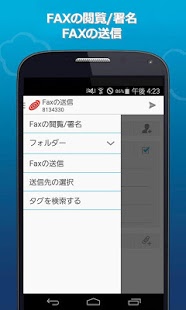
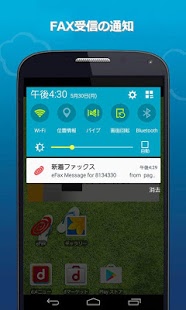
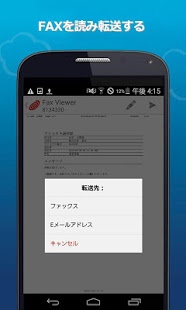
- eFaxのアプリは無料でダウンロードできますが、利用するにはeFaxとの契約が必要となります。
iPhone、Android向けの個別のご案内
それぞれのFAXアプリに関するページも用意していますので、併せてご確認ください。
スマホからFAXを送受信する具体的な手順
ここでは、最も普及しているeFaxアプリを例に、スマホからFAXを送る・受け取る具体的な手順を解説します。難しい操作は一切なく、初めてスマホでFAXを使う方でも数分で送信が完了します。
FAXを送信する手順
- ステップ1:eFaxアプリを起動してログインし、メニューから「ファックスを作成する」を選択します
- ステップ2:「(+81) Japan」の右側に送信先のFAX番号を入力します(市外局番の最初の「0」を除いた残りの番号を入力)
- ステップ3:連絡先から選びたい場合は、入力欄右側の人物アイコンからスマホの連絡先一覧を呼び出して選択できます
- ステップ4:必要に応じて「送付状」をオンにし、主題とメッセージを入力します
- ステップ5:「書類を添付する」からカメラ(撮影)または紙クリップ(既存ファイル選択)アイコンをタップして送信したい書類を添付します
- ステップ6:画面右上の送信ボタン(iPhoneは「送信」、Androidは紙飛行機アイコン)をタップして送信完了
FAXを受信・確認する手順
受信は完全自動です。新着FAXはアプリの受信ボックスに自動的に保存され、いつでも一覧から開いて確認できます。届いたFAXはピンチ操作で拡大・縮小でき、メールへの転送・印刷も可能です。eFaxではメールでの受信通知も標準機能として提供されているため、登録したメールアドレス経由で新着を把握する運用もしやすくなっています。
カメラで撮影した紙の書類をそのままFAXで送る方法
スマホでFAXを使う最大のメリットの1つが、紙の書類をその場で撮影してFAX送信できることです。手書きの注文書、契約書、名刺、メモ書きなど、デジタル化されていない書類でもスキャナーが不要で送信できます。eFaxアプリではカメラで撮影した写真をそのまま添付して送信できるため、コピー機やスキャナーがない外出先・出張先でも、紙の書類さえあればその場でFAX送信が可能です。手書きの署名が必要なときは、アプリ内の署名機能を使ってその場でサインを書き込むこともできます。
スマホでFAXを使うときに知っておきたい設定のコツ
- メール通知の設定を確認:eFaxではメールアドレス宛に新着FAXの通知が届きます。受信用のメールアドレスを普段使うものに設定しておきましょう
- Wi-Fi環境推奨:大量ページのFAXを送受信する場合は、データ通信量を抑えるためWi-Fi接続がおすすめです(1ページあたり数百KB程度)
- カメラ・写真へのアクセス権を許可:書類撮影や画像送信を使う場合に必要な権限です
- 連絡先へのアクセス許可:送信先をスマホの連絡先から呼び出したい場合に有効にしましょう
- タグ機能で整理:FAX件数が増えてきたら、アプリのタグ機能で「請求書」「発注書」など分類しておくと検索が早くなります
スマートフォンでも利用ができるインターネットFAXサービス
断然のおすすめは「eFax」

世界46か国1,200万人が利用している世界最大級のインターネットFAXサービスです。国内での知名度も高く、セキュリティ対策やサポート体制も万全で安心です。03や06など全47都道府県62都市の市外局番から始まるFAX専用番号を取得することができ、Webやスマートフォン(スマホアプリ有り)から利用することができるおすすめのサービスとなります。